Málokdo z nás má asi po ruce dvě stejné digitální kamery. Pokud mezi takové lidi patříte, pak máte tvorbu 3D videa zjednodušenu. Stačí prostě postavit kamery vedle sebe - do vzdálenosti, kterou určíte stejně jako při 3D fotografování - a spustit záznam (v nejlepším případě ještě můžete kamery propojit tak, aby začaly natáčet zcela synchronně). A potom provést několik úprav popsaných dále.
Druhou možností je pořídit si pro kameru některý ze speciálních 3D nástavců. Ani to však není nijak levná záležitost, navíc toto příslušenství nebývá příliš univerzální.
Je tu ale ještě jedna možnost. Můžete použít kameru a digitální fotoaparát, který zvládne i natáčení videa. Případně místo jednoho z těchto zařízení použít mobil. Jistě - kvalita nebude tak vysoká jako ve 3D kině, ale současné fotoaparáty i mobily již video umějí docela pěkně.
Poznámka z roku 2023: Videa podle tohoto návodu jsme natáčeli před cca dvaceti lety, dnes už je k dispozici výrazně lepší software pro střih i cenově relativně dostupný hardware.
Natáčíme film ve 3D
Postavte oba přístroje (dvě kamery, kameru a fotoaparát, ale třeba i 2 fotoaparáty) vedle sebe tak, aby mířily stejným směrem - na scénu, kterou chcete natáčet. Platí stejná pravidla jako u pořizování 3D fotografií (vzdálenost kamer by měla činit 1/30 vzdálenosti nejbližšího natáčeného objektu).
Připravte si herce a spusťte na obou přístrojích záznam. Ideální by bylo spustit ho v naprosto stejný okamžik, ale to se vám v praxi s běžnými přístroji zpravidla nepodaří. Nevadí. Výsledky vašeho natáčení mohou být i tak dobré.
Natočený materiál přeneste běžným způsobem do počítače. Následně se pustíme do jeho úprav.
U záznamu z fotoaparátu (často ve formátu MOV) budete patrně muset před další prací provést konverzi do MPEG nebo do AVI. Pro tuto konverzi existuje řada bezplatných nástrojů.
Tvoříme 3D video - první možnost
První možností, jak z natočeného materiálu vytvořit 3D video, je využití nějakého vhodného střihacího softwaru s efekty. Zdarma dostupný je například program Zwei-Stein, který si můžete stáhnout z této stránky. Program nainstalujte a spusťte.
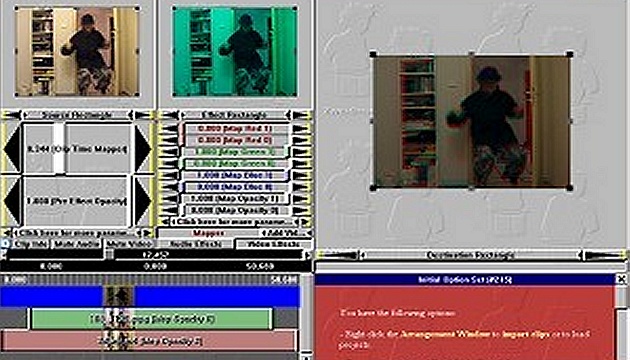
Nyní klikněte pravým tlačítkem myši na nápis Right click here to import media clip. Zvolte Import media clip a nahrajte své video zabírané zprava. Poté klikněte na stejné místo ještě jednou a nahrajte video zabírané zleva.
Klikněte na první video a nad ním tlačítkem Add Video Effect přidejte Basic Effects - Mapper. Obě táhla pro Map Green i Map Blue stáhněte na 0 a vrchní táhlo Map Opacity (průhlednost) dejte na 0,5.
Klikněte na druhé video a nad ním tlačítkem Add Video Effect rovněž přidejte Basic Effects - Mapper. Obě táhla pro Map Red stáhněte na 0.
Protože je každé video natočeno jiným přístrojem, pravděpodobně se každý záznam liší ve velikosti zabírané scény. U toho, který zabírá větší plochu, zmenšete (myší) rámeček zobrazený v levém horním rohu programu Zwei-Stein tak, aby se do výsledného videa promítala jen ta část záběru, kterou zabírá i druhé video.
Video může být ve formátu anaglyph, ale i v univerzálnějším paralelním formátu.
Nyní je třeba videa myší posunout tak, aby obě ve stejném okamžiku zobrazovala to samé. Ke kontrole vám poslouží náhled videa - ten můžete sledovat v okně vpravo nahoře. Po videu se posouváte táhlem nad klipy.
Hotové video můžete uložit volbou File - Export a volbou jednoho z formátů videa.
Protože se k tvorbě 3D videa použilo průhlednosti a nikoli skládání barev, bude výsledné video tmavší, než by bylo vhodné. Výraznost barev a světlost lze však předem - a nebo ve výsledném videu - upravit prostřednictvím některého z běžných programů pro střih videa.
Tvoříme 3D video - druhá možnost
Druhou snadnou možností, jak vytvořit 3D video, je jeho úprava tak, aby byla obě videa sloučena do jednoho tak, že bude levé nahoře a pravé dole. Případně levé vlevo a pravé vpravo.
Opět můžete použít program Zwei-Stein. Postup bude v mnoha ohledech stejný, jako v prvním případě, tentokrát ale nepoužijete Mapper. Klikněte na první video a v náhledovém okně vpravo nahoře zmenšete obdélník, do kterého se video promítá, tak, aby zabíralo jen dolní polovinu výsledného videa. Potom podobně pro druhé video nastavte zobrazení pro spodní polovinu. Video opět prostřednictvím volby File - Export a volbou jednoho z formátů videa uložte.
Spusťte Stereoscopic Player a pokud ho ještě nemáte nastavený na přehrávání anaglyphů tvořených ze dvou obrázků nad sebou, nastavte ho (více o tom najdete v již zmiňovaném článku). Nahrajte své video a nasaďte si brýle...
Barvy by v tomto případě měly být v pořádku, obraz ale bude poněkud zdeformovaný (do jednoho videa se musela na výšku vejít videa dvě). Stačí však v některém programu pro střih videa video vyexportovat s jinými rozměry - tak, jak potřebujete.
Na závěr
Je třeba ještě říci, že videa zaznamenaná různými přístroji mohou obsahovat různý počet snímků za sekundu (framerate), takže při vytvoření 3D videa se nebudou vždy přesně překrývat odpovídající snímky (a nebudou se pravděpodobně překrývat také proto, že obě záznamová zařízení nejsou přesně synchronizovaná). Když obraz zastavíte, tyto nedostatky jasně uvidíte, ale při promítání byste s nimi neměli mít větší problémy.
3DJournal, duben 2004