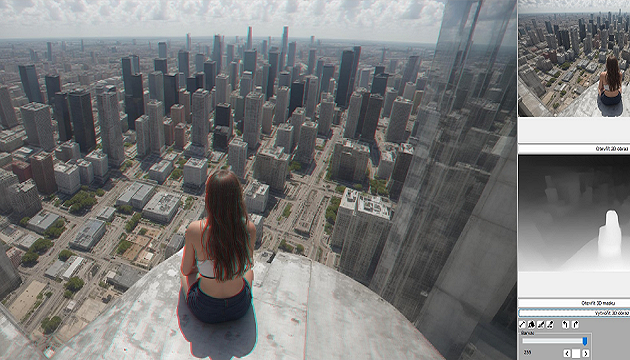
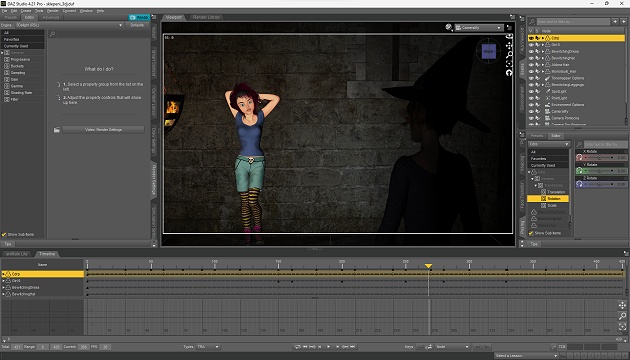
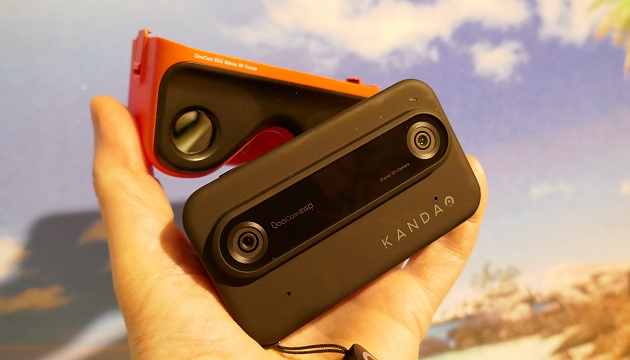
K vytvoření vlastního 3D filmu potřebujete jen dvě věci: natočené záběry a vhodný software. K točení záběrů, na nichž má být zachycen pohyb, budete potřebovat dva přístroje – mohou to být dvě libovolné kamery, ale třeba také kamera a fotoaparát nebo dva fotoaparáty. I to lze ale obejít.
3D video lze prostřednictvím speciálních postupů vytvořit i z řady běžných 2D filmů. Více se o tom dočtete v tomto článku . V následujícím textu se zaměříme na tvorbu skutečně plnohodnotného 3D videa – za použití dvou snímacích prvků (například dvou kamer).
Pro natáčení platí stejná pravidla jako pro pořizování 3D fotografií. Obě snímací zařízení (například kamery) musejí mířit stejným směrem a být od sebe vzdáleny tak, jak to odpovídá vzdáleností nejbližšího objektu před kamerou. (O pravidlech pořizování 3D snímků se dočtete tomto článku ).
Pokud použijete jako jedno nebo obě zařízení digitální fotoaparáty, pak je samozřejmě nutností, aby zvládaly natáčení videa a bylo možné záběry zleva i zprava převést na stejnou snímkovou frekvenci. U kamer tento problém nenastane – snímková frekvence je zde standardizovaná.
Jak na to
Použijeme program Virtual Dub - ke stažení je zde (odkaz na tento program naleznete i v seznamu programů ke stažení pro členy – a tam ho také budeme updatovat v případě, že by došlo k jeho změně). Natočené záběry převeďte programem Virtual Dub na sled obrázků ve formátu BMP.
Nejprve otevřete levé video (open video file) a uložte ho do jedné složky (save image sequence – zatrhněte BMP a Minimum number of digits in name nastavte tak, aby měly všechny názvy stejnou délku – pokud tedy například převádíte 4 200 políček/framů filmu, nastavíte Minimum number... na 4). Poté totéž proveďte pro pravé video.
Nyní v programu 3DJournal otevřete první snímek levého videa i první snímek pravého videa a vytvořte 3D obraz. Ten podle potřeby upravte tak, jako kdybyste dělali běžnou 3D fotografii. Uložte ho.
Nyní zvolte funkce Extra programu 3DJournal a zde v sekci video/animace/dávky nastavte počet snímků videa, které chcete převést do 3D. Zkontrolujte také, že za názvy souborů jsou správná čísla (například vid3d0001.bmp pro uložení). A stiskněte tlačítko pusť zpracování. Počkejte na vytvoření všech obrazů.
Na závěr už pouze v programu Virtual Dub převedete 3D obrazy zpět do videa. Použijte Open video file – a otevřte první snímek. Potom Save as AVI. A 3D video je hotové. (3DJournal)
První následující video bylo vytvořeno prostřednictvím softwaru 3DJournal podle tohoto článku a dalších návodů na těchto stránkách - a zveřejněného na webu YouTube.com (na YouTube je v rozlišení 320x240, kodek Xvid; kvalita vytvořeného videa byla samozřejmě výrazně vyšší, ale před několika lety byly možnosti YouTube omezené; nyní již tato omezení padla).
Další video bylo opět vytvořeno programem 3DJournal, tentokrát již v HD kvalitě, a nahráno ve 3D na YouTube. Zde se zobrazují jen pravý a levý obraz vedle sebe, pokud kliknete na logo YouTube, budete moci sledovat video přímo na YouTube i v jiných formách - např. s 3D modročervenými brýlemi.
Tato stránka je součástí projektu 3DJournal. Na jeho stránkách naleznete: 3D obrázky (prostorové 3D obrázky, 3D obrazy), 3D fotografie (prostorové 3D fotografie, 3D fota, 3D fotky), návod na 3D, jak se dělají 3D obrazy, jak se dělají 3D fotografie (jak se dělají 3D fotky), download 3D software zdarma, levné 3D brýle, 3D vybavení, 3D fotoaparáty, 3D hry pro 3D brýle (3D hra pro 3D brýle), anaglyph, anaglyf, anaglyphy, anaglyfy, stereogram, stereograf, stereogramy, 3D grafy, 3D animace, 3D rendering, 3D odkazy, 3D galerie, umělecká 3D erotika, 3D svět, stereoskopické obrazy, modročervené brýle, červenomodré brýle, red cyan brýle.